
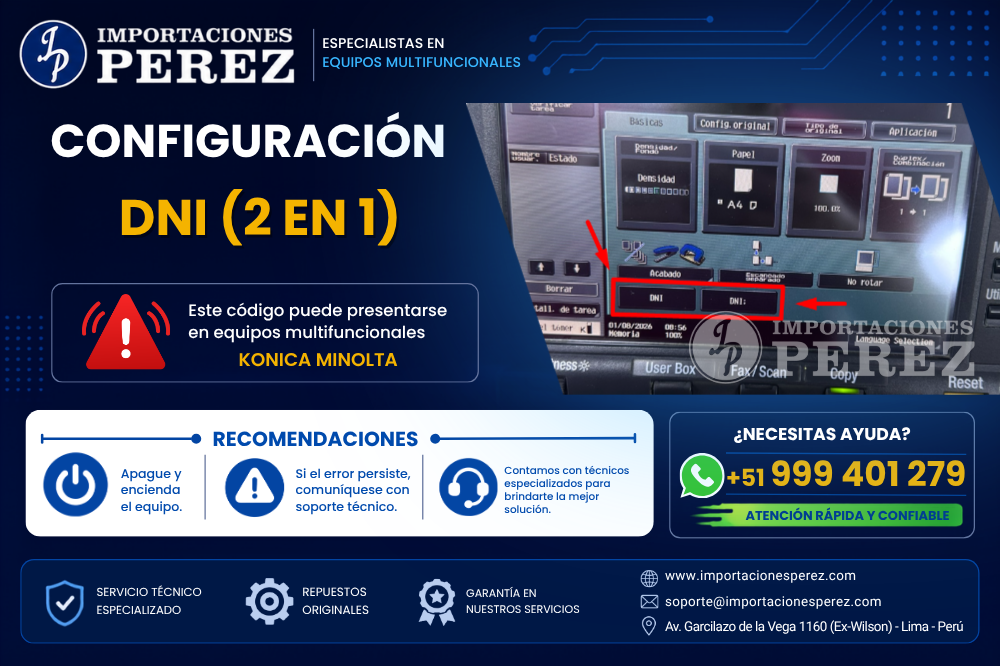
🔍 ¿Para qué sirve esta configuración DNI? — Importaciones Perez
Esta configuración permite copiar ambas caras del DNI en una sola hoja, de forma ordenada, centrada y profesional.
Es ideal para:
✅ Oficinas
✅ Atención al cliente
✅ Trámites administrativos
✅ Negocios que requieren copias rápidas de documentos
💡 Con esta configuración evitarás errores comunes como cortes, desalineaciones o baja calidad.
⚙️ Configuración paso a paso del DNI — Importaciones Perez
Sigue estos pasos en tu equipo:
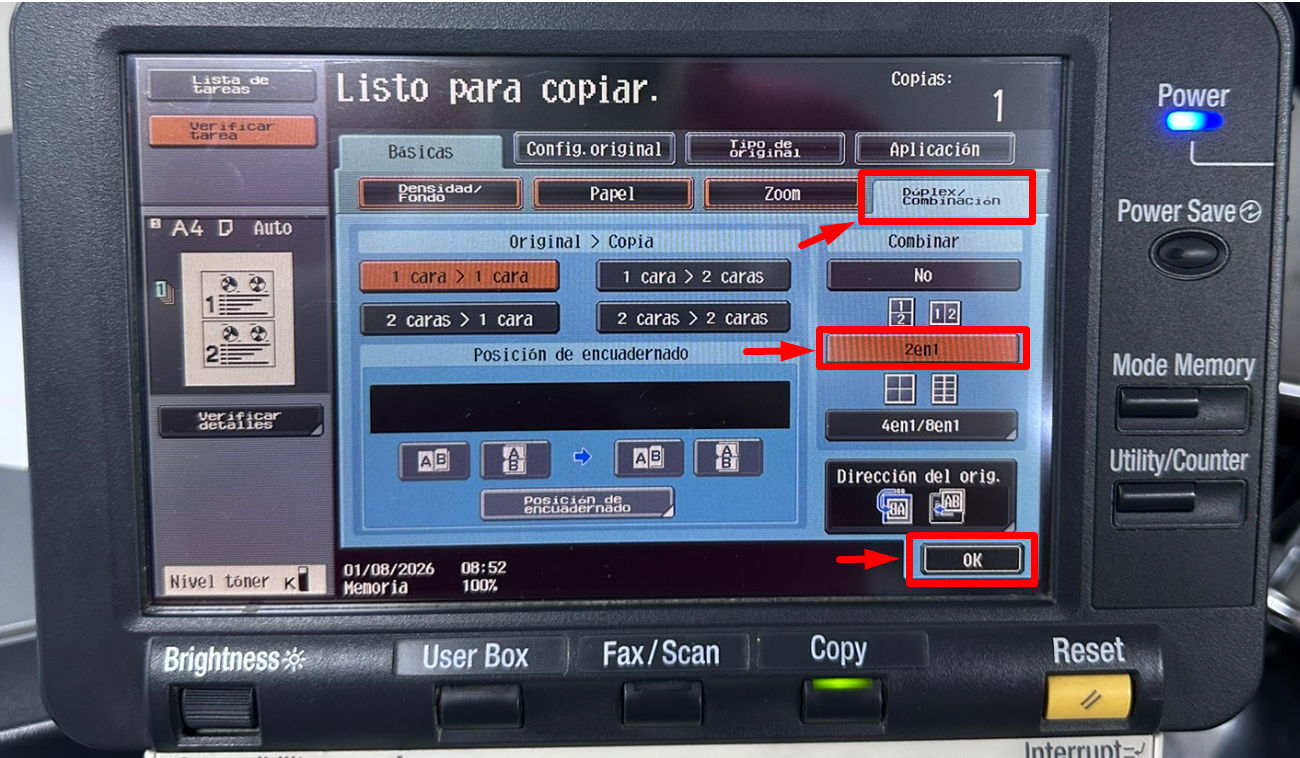
🧾 1. Dúplex / Combinación
- Seleccionar 2 en 1
- Presionar OK
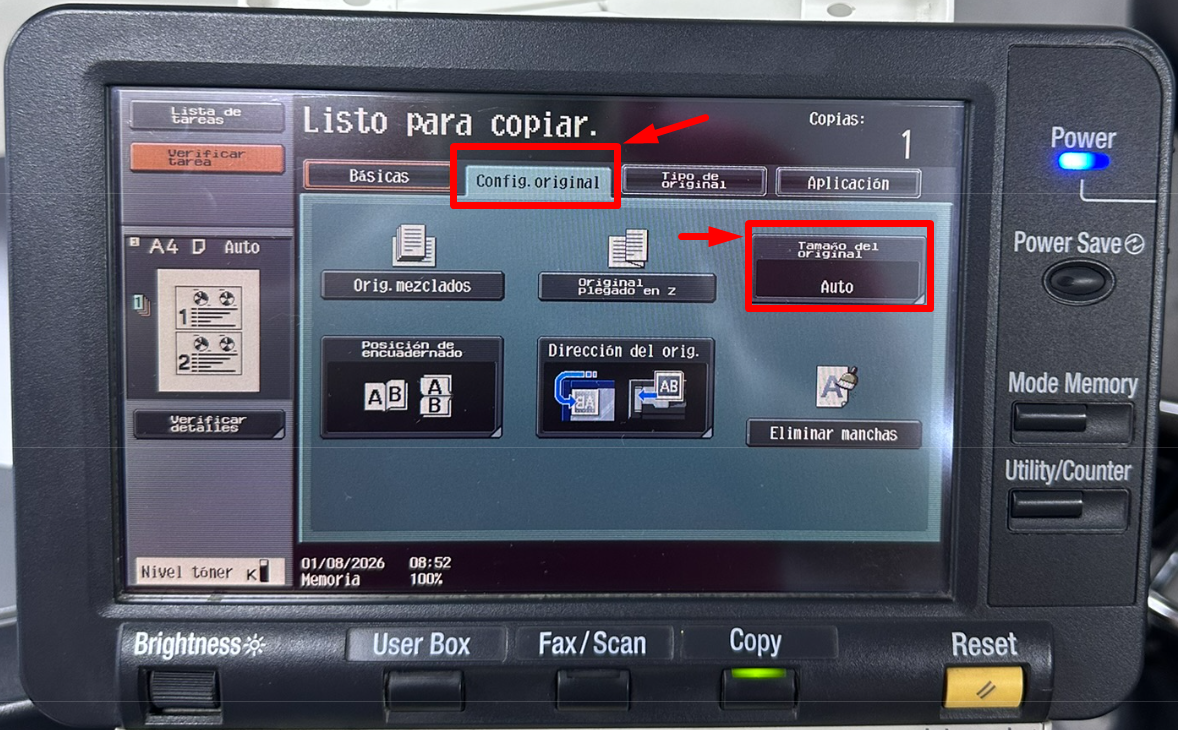
📄 2. Configuración del Original
- Tamaño del Original → A5 (Horizontal - columna 2)
- Presionar OK
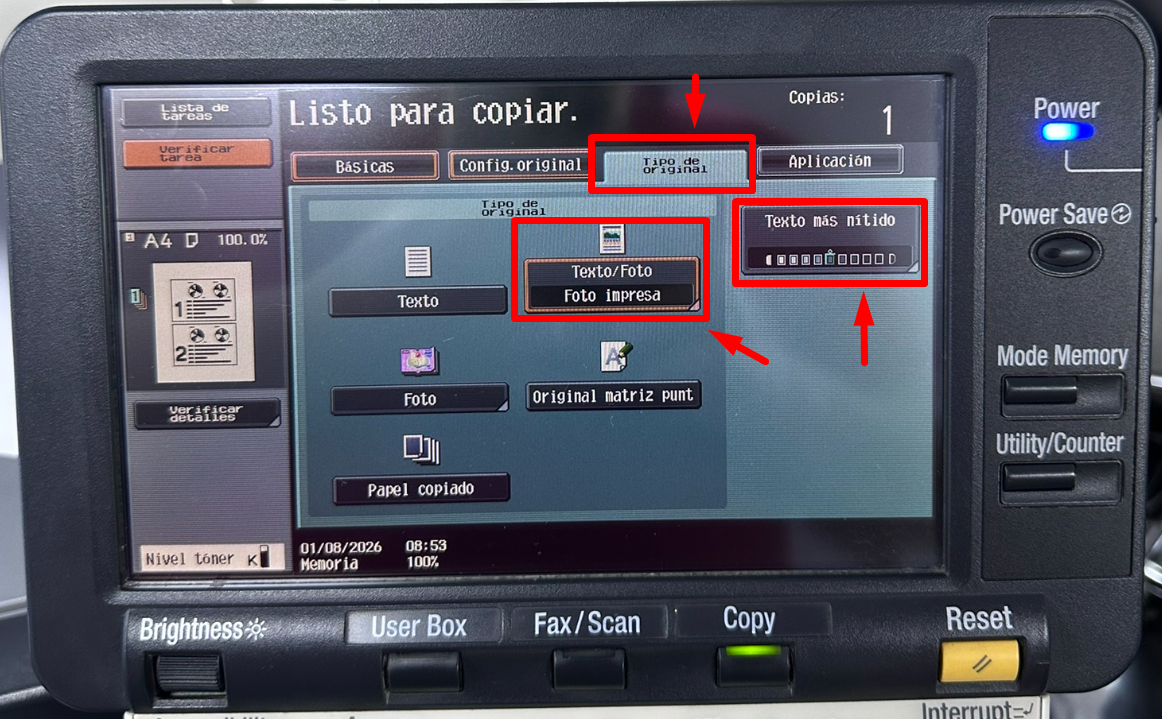
🖼️ 3. Tipo de Original
- Texto/Foto → Foto impresa → OK
- Texto más nítido → Texto oscuro +2 → OK
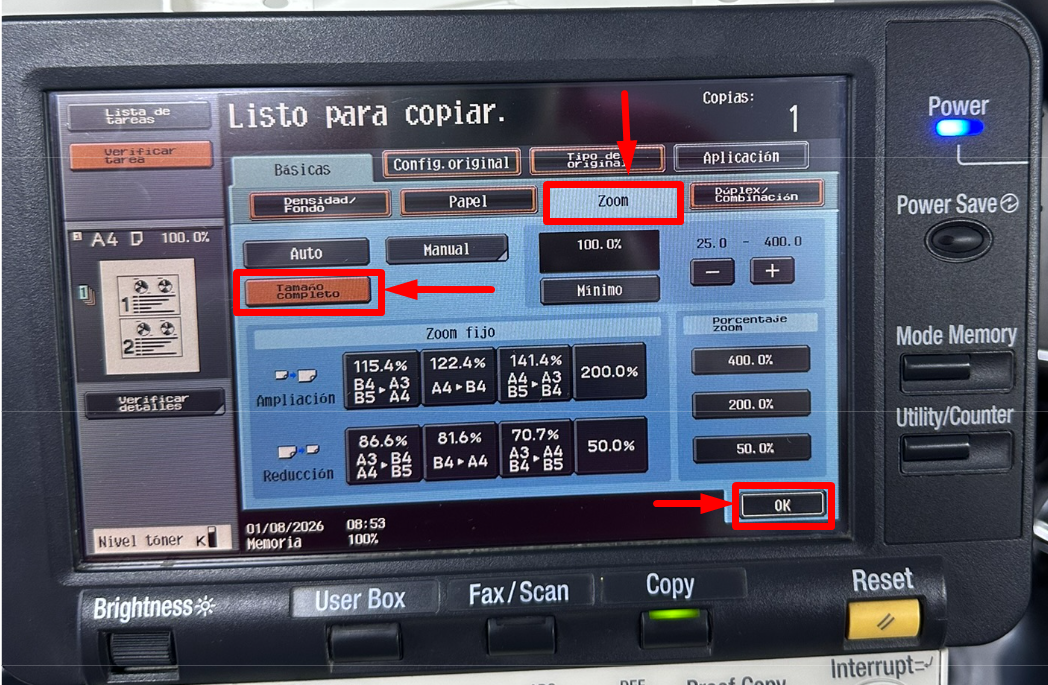
🔍 4. Zoom
- Seleccionar Tamaño completo
- Presionar OK
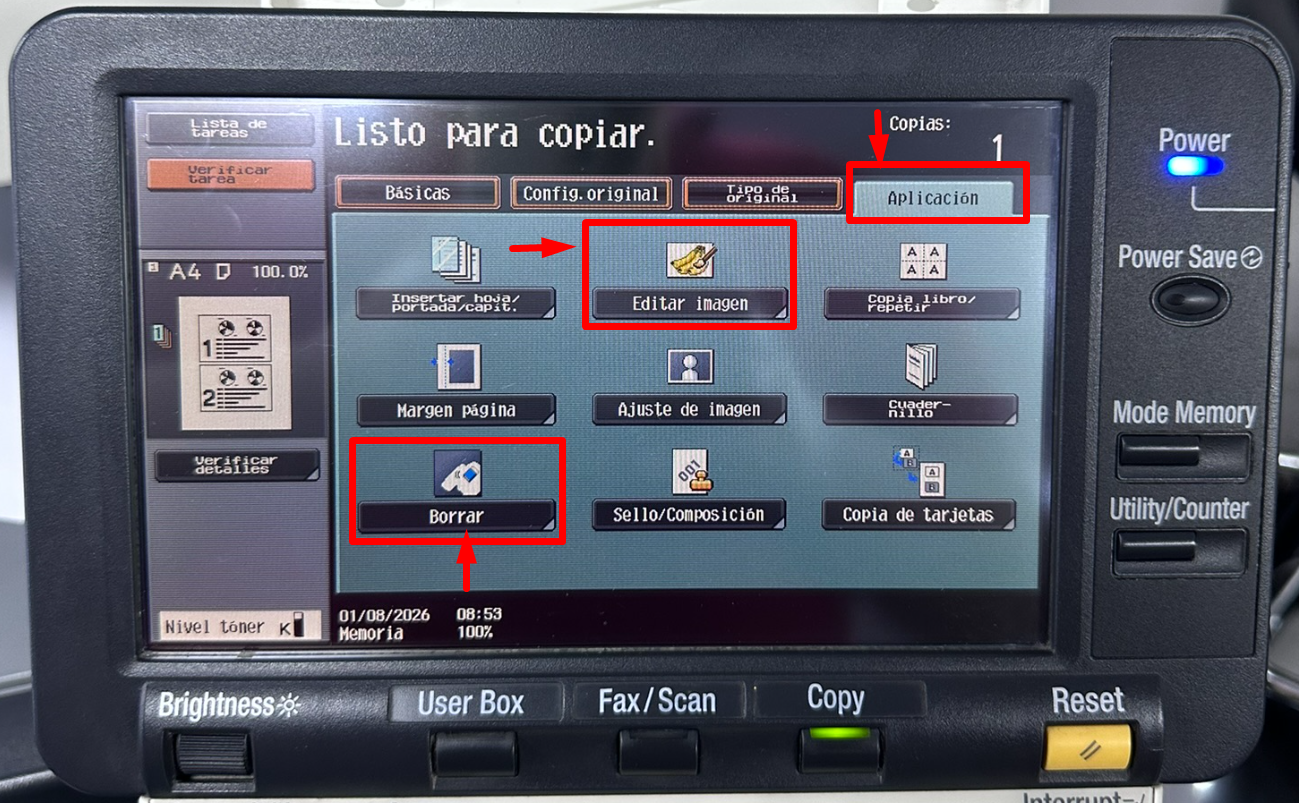
🎛️ 5. Aplicación
- Editar Imagen → Ajuste de Imagen → Nitidez +1 → OK
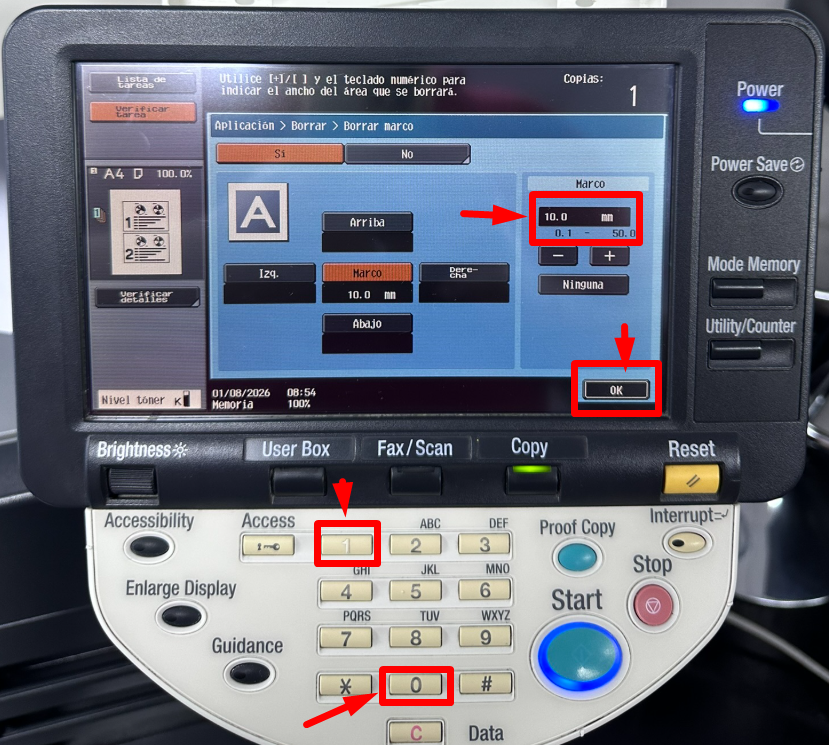
- Borrar → Borrar Marco → 10.0 → OK
- Presionar OK
|
|
|
|
|
|
🖨️ ¿Cómo copiar el DNI correctamente? — Importaciones Perez
1️⃣ Coloca el DNI en el cristal dejando espacio arriba y a los lados.
2️⃣ Presiona Start (escanea la primera cara).
3️⃣ Voltea el DNI en la misma posición.
4️⃣ Presiona nuevamente Start.
5️⃣ Cuando aparezca: NÚMERO DE ORIGINALES: 2 → seleccionar Finalizar
6️⃣ Presiona Start para imprimir ambas caras en una sola hoja.
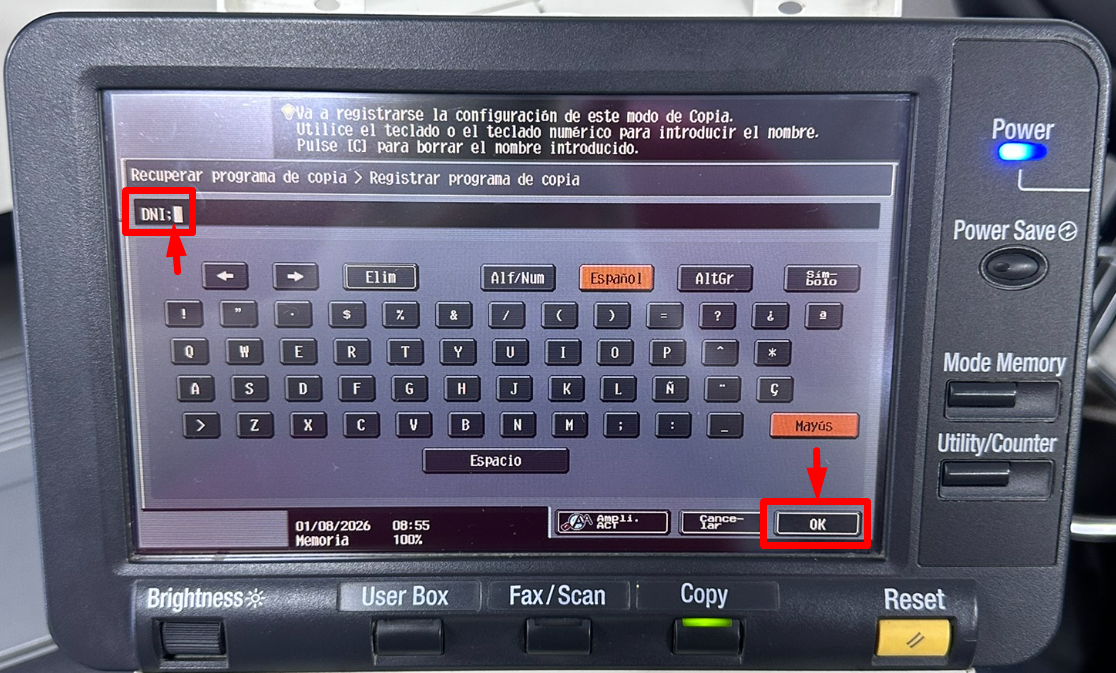
💾 Guardar configuración en memoria — Importaciones Perez
Para no repetir el proceso:
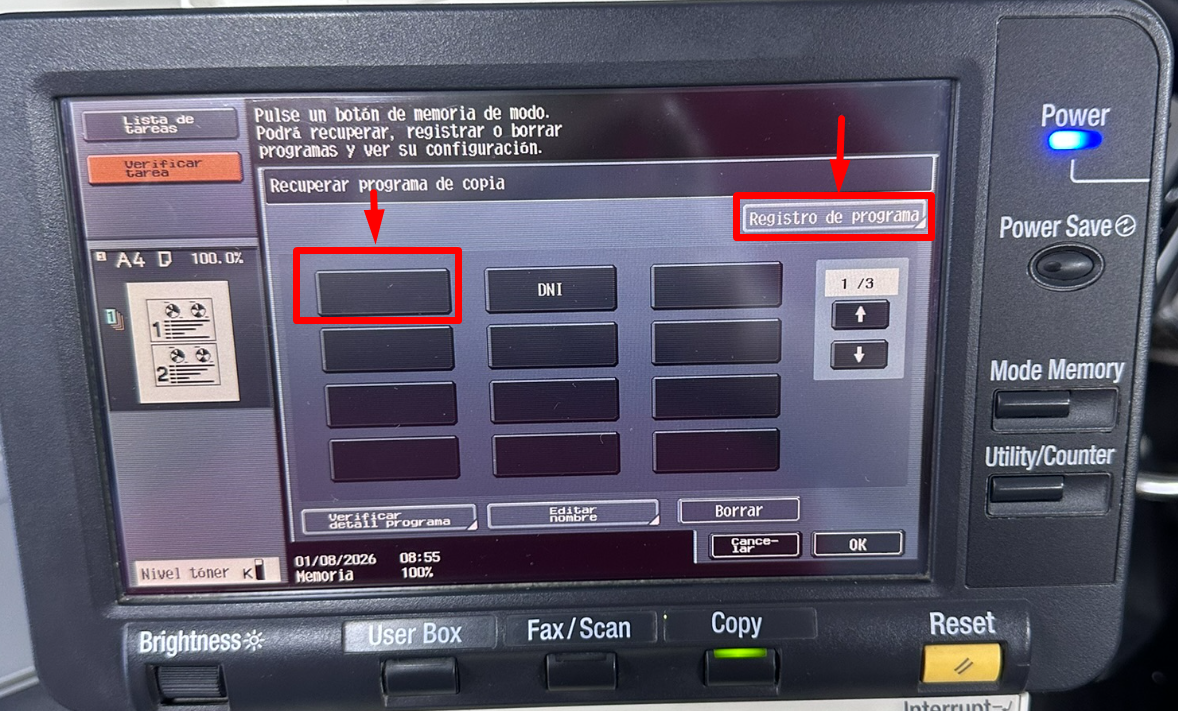
1️⃣ Presionar Modo Memory
2️⃣ Seleccionar un espacio vacío
3️⃣ Elegir Registro de Programa
4️⃣ Asignar nombre (Ejemplo: DNI)
5️⃣ Presionar OK
|
|
|

🚀 Crear botón directo en pantalla (Nivel PRO) — Importaciones Perez
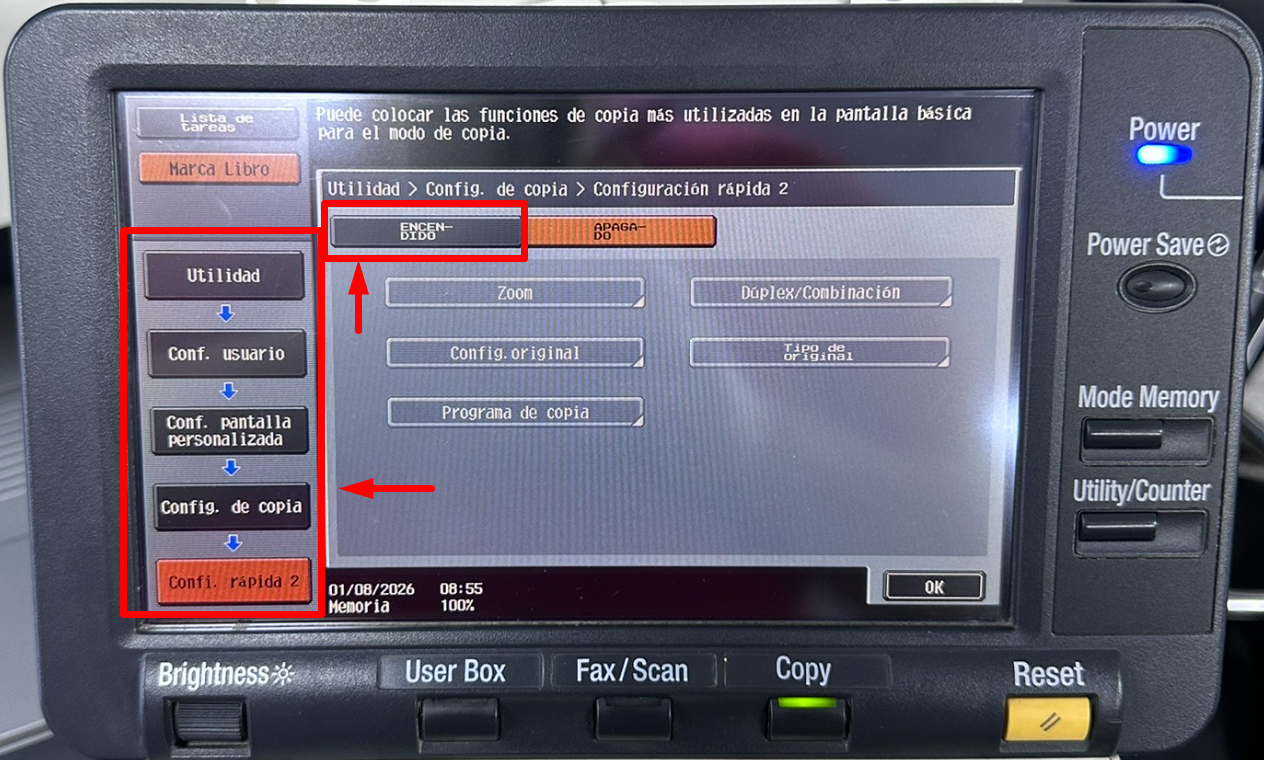
Haz que aparezca en pantalla principal:
1️⃣ Utility/Counter
2️⃣ Conf. Usuario
3️⃣ Conf. Pantalla Personalizada
4️⃣ Config. de Copia
5️⃣ Configuración Rápida (1 o 2)
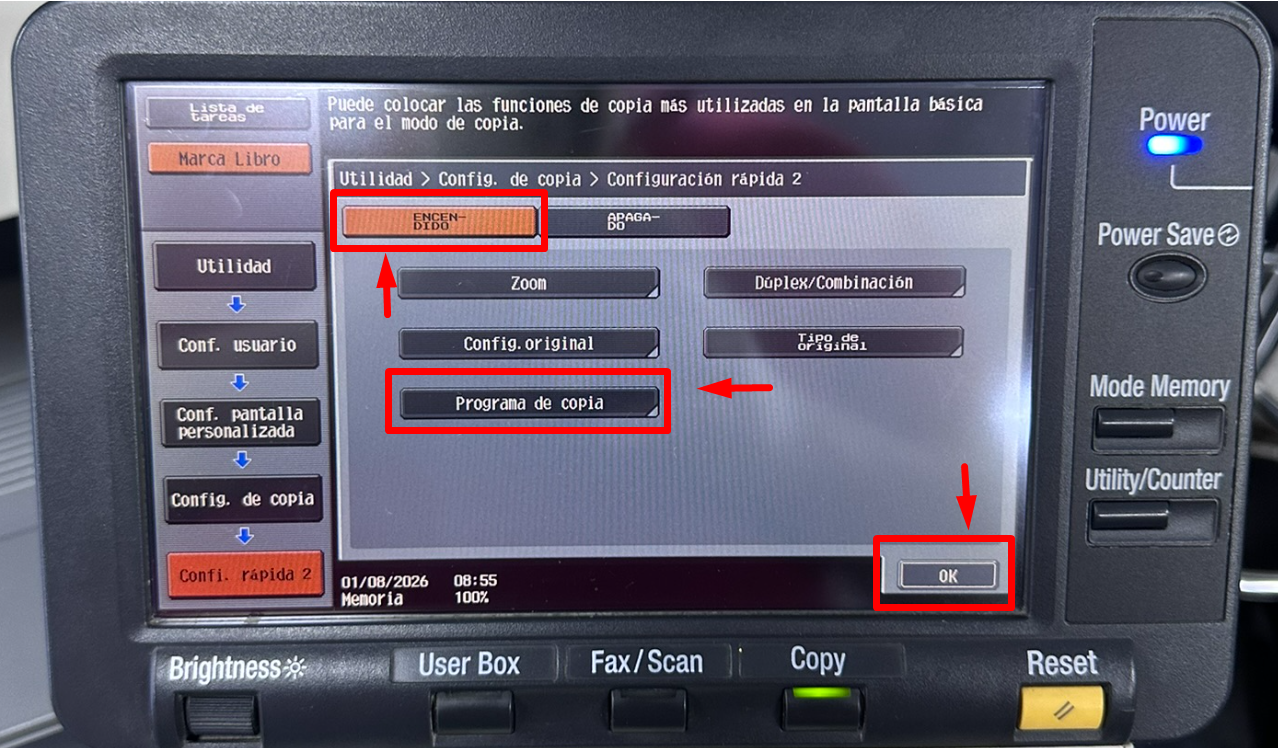
6️⃣ Activar (Encendido)
7️⃣ Seleccionar Programa de Copia
8️⃣ Elegir el programa guardado (Ejemplo: DNI)
9️⃣ OK → Cerrar
|
|
|

💡 Recomendaciones técnicas — Importaciones Perez
✔ Coloca siempre el DNI recto y centrado.
✔ No pegues el documento a los bordes.
✔ Mantén el vidrio limpio para evitar manchas.
✔ Usa buena iluminación del escáner (sin sombras).
✔ Ajusta la nitidez según el estado del documento.
|

📌 Conclusión — Importaciones Perez
Con esta configuración podrás obtener:
✅ Copias de DNI claras
✅ Ambas caras en una sola hoja
✅ Mayor rapidez en atención
✅ Menos errores en impresión
🔴 💬 ¿Te funcionó esta configuración en tu equipo? (PARTICIPA 👇)
Cuéntanos en los comentarios:
✅ ¿Te salió bien a la primera?
✅ ¿Tu equipo tiene otra configuración diferente?
✅ ¿Tuviste problemas con el tamaño o alineación?
👇 Haz clic en "Responder" y comparte tu experiencia.
Así ayudas a otros usuarios y técnicos 👨🔧
🟢 🛠️ ¿Necesitas solución rápida o repuestos? — Importaciones Perez
En Importaciones Perez te ofrecemos:
✅ Fotocopiadoras Konica Minolta
✅ Repuestos originales y compatibles
✅ toner de alta calidad
✅ Servicio técnico especializado
📞 Teléfono: (01) 332-5539
📱 WhatsApp: 999401279
📧 Correo: soporte@importacionesperez.com
🌐 Web: www.importacionesperez.com
🔵 🏢 Importaciones Perez — Expertos en Fotocopiadoras
✔ Más de 20 años de experiencia
✔ Equipos revisados y garantizados
✔ Soporte técnico real
✔ Asesoría para empresas y técnicos
Trabajamos con Konica Minolta y Ricoh en todo el Perú 🇵🇪